De acuerdo a lo que se vivio en la conferencia de Telematica impartida por el Ing. Enrique Elenes, que tiene el cargo de Departamento de Redes; donde el objetivo es promover todos los recursos de la tecnologia e investigacion en apoyo cientifico, en el departamento cuentan con medidas de seguridad, para garantizar el funcionamiento correcto; las medidas de seguridad son: Contraseñas y autenticar el Proxy, entre otros; tambien disponen de sanciones a los personales si violan las normas de seguridad y politicas, cuentan con departamentos de direccion de Telematica las cuales son: Informatica, computo y redes.
Donde las funciones de cada una de ella es administrar, matenimiento y reparacion, conexion de redes, entre otros, tambien tienen un area critica que es un edificio del Centro de Telematica, donde se encargan de el control de todas las redes que tiene el CICESE y otras organizaciones, dentro del centro de Telematica cuentan con empresas que ayudan al centro, en lo que se ocupa, la compañia seria Red1, entre otras.
Ahi se tiene el control de los usuarios que esten dentro del CICESE, y mantener todo en orden, tambien tienen una Supercomputadora que cuenta con 8GB de Memoria Ram, 325 o mas de Disco Duro, y 8 Ultra Sparc III de Procesador, tambien nos enseño como hacer un ponchado de fibra optica, donde antes batallaban mucho haciendolos y que ahora ya no, con las herramientas con las que cuentan son mas faciles de usar y mas rapida; despues de que se termino la conferencia nos mostro los departamentos de Telematica, que se ubican mas arriba, ahi tienen todo controlado, de lo que tienen en el CICESE, vi las computadoras que estan con una Supercomputadora en el centro de Telematica; tambien vimos la vista que tenia al mar y otras cosas mas.
Es todo ja... Mi experiencia en el CICESE fue algo bien, estuvo bien, ademas que fuimos varios compañeros.
Para compartir los archivos:
1.- Buscamos los archivos que queremos compartir, Dar Click Derecho 2.- Saldra el menu despegable, y seleccionamos en Compartir y seguridad 3.- En el recuadro que saldra, seleccionamos las letras azules que salen 4.- Aparecera otro recuadro, donde hay dos divisiones, Una es para compartir archisvos de una misma computadora con las cuentas de usuarios, y la otra opcion es es para compartir archivos en muchas computadoras, para tener los equipos y carpetas compartidas. 5.- Llenamos las casillas y ponemos las carpetas que se desean compartir.. Y damos click en aceptar.
Para Compartir una Impresora:
1.- Click en Boton Inicio 2.- Click en Panel de Control 3.- Click en Impresoras y otro Hardware 4.- Click en Impresoras y Faxes 5.- Seleccionar la impresora que se desea Compartir 6.- Click derecho, seleccionar "Compartir" 7.- Aparecera una ventana, Seleccionar la casilla Compartir, poner el nombre la impresora y despues Aceptar
8.- Despues dar click en controladores adicionales, y seguimos los pasos. Ya compartida la impresora en el Ordenador Servidor 9.- Vamos a Ordenar Cliente, para conectar la impresora a ese equipo, seguimos lo pasos la conectamos, y se establece como predeterminada.
10.- Si se desea Imprimes la Hoja de Prueba. Listo!
1.- ¿Que es una red informatica? Es un conjunto de equipos (computadoras y/o dispositivos) conectados por medio de cables, señales, ondas o cualquier otro método de transporte de datos, que comparten información (archivos), recursos (CD-ROM ... 2.- ¿Que es una topologia de red? cadena de comunicación usada por los nodos que conforman una red para comunicarse. Un ejemplo claro de esto es la topología de árbol, la cual es llamada así por su apariencia estética, por la cual puede comenzar con la inserción del servicio de internet desde el proveedor, pasando por el router, luego por un switch y este deriva a otro switch u otro router o sencillamente a los hosts (estaciones de trabajo), el resultado de esto es una red con apariencia de árbol porque desde el primer router que se tiene se ramifica la distribución de internet dando lugar a la creación de nuevas redes o subredes tanto internas como externas. Además de la topología estética, se puede dar una topología lógica a la red y eso dependerá de lo que se necesite en el momento.
3.- Identifique los tipos de topologia:
4.- Identifique la clasificacion de redes de acuerdo a su extension, y explique brevemente C/U:
LAN: Iniciales de red de área local (Local Area Network), grupo de computadoras y otros dispositivos en un área limitada, como un edificio, conectadas por un enlace de comunicaciones que permite interactuar a los dispositivos de la red.
MAN: Redes de área metropolitana (Metropolitan Area Network) con dos buses unidireccionales, cada uno de ellos es independiente del otro en cuanto a la transferencia de datos. Es básicamente una gran versión de LAN y usa una tecnología similar. Puede cubrir un grupo de oficinas de una misma corporación o ciudad, esta puede ser pública o privada. El mecanismo para la resolución de conflictos en la transmisión de datos que usan las MANs, es DQDB.
WAN: Red de área amplia (Wide Area Network). El alcance es una gran área geográfica, como por ejemplo: una ciudad o un continente. Está formada por una vasta cantidad de computadoras interconectadas (llamadas hosts), por medio de subredes de comunicación o subredes pequeñas, con el fin de ejecutar aplicaciones, programas, etc.
CAN: Campus Area Network, Red de Area Campus. Una CAN es una colección de LANs dispersadas geográficamente dentro de un campus (universitario, oficinas de gobierno, maquilas o industrias) pertenecientes a una misma entidad en una delimitada en . Una CAN utiliza comúnmente tecnologías tales como FDDI y Gigabit Ethernet para conectividad a través de medios de comunicación tales como fibra óptica y espectro disperso.
PAN: (red de administración personal) son redes pequeñas, las cuales están conformadas por no más de 8 , por ejemplo: café Internet.
SAN: (storage area network), es una red concebida para conectar servidores, matrices (arrays) de discos y librerías de soporte.
5.- Indique cuales son los medios de transmision de datos: Guiados:
Cable Coaxial
Par Trenzado
Fibra Optica
No Guiados:
Microondas
Satelite
Bluetooh
Infrarrojo
Radio
6.- Que es un protocolo de red? conjunto de reglas usadas por computadoras para comunicarse unas con otras a través de una red. Un protocolo es una convención o estándar que controla o permite la conexión, comunicación, y transferencia de datos entre dos puntos finales.
7.- Cual es el modelo de OSI? es usado para describir el uso de datos entre la conexión física de la red y la aplicación del usuario final. Este modelo es el mejor conocido y el más usado para describir los entornos de red.
8.- Cual es el modelo TCP/IP? es un modelo de descripción de protocolos de red,describe un conjunto de guías generales de diseño e implementación de protocolos de red específicos para permitir que una computadora pueda comunicarse en una red.
9.- Que es un dominio de red? mencione 5 ejemplos:
Es la parte principal de una dirección en la web que usualmente indica la organización o compañía que administra dicha página.
10.- Identifique los principales componentes de una red y explique brevemente cada uno de ellos.
.edu, para servicios de Educación
.gov y .gob, para Gobierno y Entidades Públicas
.net, para Infraestructura de red
.org, para organizaciones
.com, son los dominios más extendidos en el mundo. Sirven para cualquier tipo de página web, temática, persona o entidad.
.web es un dominio de internet de nivel superior, no oficial, que lleva propuesto desde 1995.
Ejemplos:
a) Cpu:Central Processing Unit (unidad de proceso central)
b)Tarjetas de red(tipos de tarjeta): Tarjetas de Interfaz de Red(NIC), Tarjetas de Red ISA con conectores, Tarjetas de Red ISA, Tarjeta de Red PCI
c) Sitios de trabajo: Hay muchos tipos de sitios de trabajo que se pueden incorporar en una red particular: sistemas con varias CPU, con grandes cantidades de RAM y grandes cantidades de espacio de almacenamiento en disco duro, u otros componentes requeridos para las tareas de proceso de datos especiales, los gráficos, u otros usos intensivos del recurso.
d) Tipos de servidores: Servidor de Archivos, Servidor de Impresiones, Servidor de correos, Servidor de Fax, Telefonia, Proxy, Servidor de Acceso Remoto(RAS), Servidor de uso, Web, de reserva, Impresoras, Terminal, DNS, etc.
e) Modem(tipos de modem): interno o externos: los externos poseen conexion por medio de puertos seriales o por medio del puerto USB.. los modems mas comunes vienen en velocidades de 56 kilobits por segundo (kbps), tambien existen todavia los de 28.800 Kbps y los de 33.600 Kbps... las mismas velocidades ofrecen los modems internos, que se conectan a la PC por medio de puertos PCI, AMR o ISA (estos ultimos son los mas viejos y que practicamente ya no estan mas en el mercado). El protocolo que utiliza un modem para conectarse a Internet es el protocolo TCP IP, que hoy en dia tambien es el protocolo standar para redes caseras y empresariales.. Al momento de migrar de un protocolo a otro hay que tener muy en cuenta a que se dedica exactamente el servidor del cliente en cuestion, por ejemplo, si el cliente tiene un servidor con un sistema operativo de Microsoft sin duda usara TCP/IP, pero si tiene un sistema operativo Novell deberia pensar en utilizar el protocolo IPX/SPX aunque hoy en dia las ultimas versiones de este sistema operativo soportan el protocolo TCP/IP que sin duda es el mas tapido y confiable en la actualidad. Este ultimo tambien es utilizado por sistemas operativos Linux y Unix.
11.- Herramientas para armar una red:
Crimpadora:La crimpadora es una herramienta que sirve para "engarzar" un conector Rj-45 al cable UTP,
para intalarlo se mete el conector con su cablecillo dentro en la crimpadora y aprietas. Y, ya tienes un conector con el cable, que tan solo podra ser quitado cortando el cable.
Cable UTP: Son cables de pares trenzados sin apantallar que se utilizan para diferentes tecnologías de red local. Son de bajo costo y de fácil uso, pero producen más errores que otros tipos de cable y tienen limitaciones para trabajar a grandes distancias sin regeneración de la señal.
Ficha RJ45: Es una interfaz física comúnmente usada para conectar redes de cableado estructurado, (categorías 4, 5, 5e, 6 y 6a). Es parte del Código Federal de Regulaciones de Estados Unidos. Posee ocho pines o conexiones eléctricas, que normalmente se usan como extremos de cables de par trenzado.
12.- Codigo de colores para cables de red:
De Pc a Pc:
blanco/naranja naranja blanco/verde azul blanco/azul verde blanco/café café De Pc a Switch blanco/verde verde blanco/naranja azul blanco/azul naranja blanco/café café
1.- ¿Que es mantenimiento preventivo de software? Es tener el ordenador en buen estado, con un beun antivirus que funcione bien que se este actualizando, tambien borrar algunos programas que ya no utilizes.
2.- Indique cual es el software que se utiliza para realizar el mantenimiento preventivo, y cuales son sus Aplicaciones.
3.- ¿Cada cuanto tiempo se realiza el mantenimiento preventivo de software? Cada 6 meses o por lo menos 1 vez al año.
4.- ¿Que es el mantenimiento correctivo de Software? corregir un problema que tiene un software, ya sea de programas o del sistema operativo.
1.- ¿Que es Mantenimiento Preventivo de Hardware? para prevenir fallas
un mantenimiento preventivo de hardware seria limpiar la pc
por todas partes, todo el hardware o todos los componentes que tenga,
y un mantenimiento preventivo de software seria analizar, escanear y optimizar
el sistema mediante pogramas, aplicaciones, herramientas o asistentes del
Sistema operativo, para que?? para agilizar su funcionamiento ya que despues de un tiempo
de trabajar se vuelve mas lento.
2.- ¿Cuales son las medidas de seguridad e higiene que debe tener una pc? Para la higiene ultiliza algunos productos suaves, al igual que un paño que no dañe y raye la pitura/pantalla.
1.- Mantener siempre cubierta la PC cuando este apagada
2.- Apagar los equipos estabilizadores para no generar carga electrica
3. No comer encima de la PC
4.- No beber encima de la PC
5.- Entre otras...
3.- ¿Que es un mantenimiento correctivo de hardware?Consiste en la reparación de alguno de los componentes de la computadora, el cambio total de una tarjeta (sonido, video, SIMMS de memoria, entre otras), o el cambio total de algún dispositivo periférico como el ratón, teclado, monitor, entre otros o en los dispositivos.
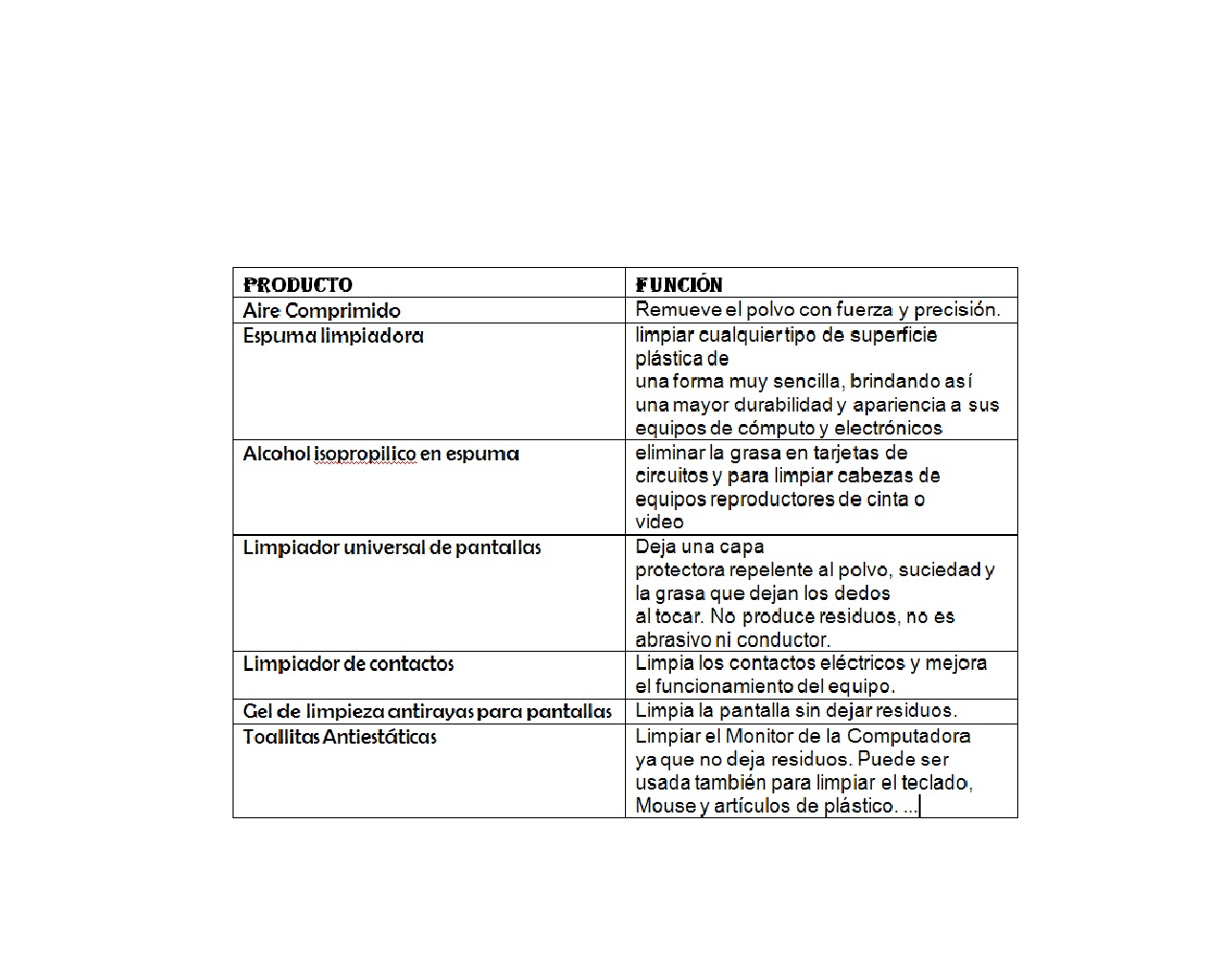
4.- ¿Cual es el Kit necesario?sprays de limpieza, brocha retráctil con cerdas suaves, Limpiador de unidad de Cd y DVD, Paño de microfibra de limpieza,cotonetes, aire comprimido, espuma limpiadora, etc..
5.- Quimicos para dar mantenimiento al c.p.u y funcion:
6.- Pasos para realizar un mantenimiento de hardware:
a) Correctivo:
1.-Localizar la falla
2.-Buscar la causa
3.-Tener la herramienta necesaria
4.-Corregir la causa
5.-Reemplazar el equipo dañado o repararlo
6.-Verificar que está adecuadamente instalado y/o conectado
7.-Verificar si la falla fue por desgaste o falta de mantenimiento.
8.-Tomar nota de la última vez que falló a esta ocasion y programar un reemplazo
1.- ¿Que es Bootear?Bootear se refiere a modificar el orden de arranque de tus dispositivos almacenamiento (DVD, CD, Disco Duro, Disquets, etc).
2.- ¿Como se Bootea?bootear desde CD, que significa que primero lee la unidad de CD, esto se usa bastante para instalar Sistemas Operativos, SO por Discos de Restauracion, etc.
Asi, cuando reinicias el PC, antes que el PC entre al Disco duro o al CD, va entrar al CD y detectara el CD como booteable y executara un pequeño programa DOS, si colocas el comando E:\ y luego enter detectara asi el CD de Windows.
3.- ¿Que es el CMOS?
El CMOS es donde la computadora almacena información de los dispositivos que tiene conectada, ademas de datos como la hora del sistema y la fecha. Ese mensaje a veces sale cuando la bateria esta baja, o cuando hay ciertos problemas con la memoria RAM, descarga cada uno de estos, pero necesitaras abrir el equipo, trata de probar arrancando con otra memoria o si tienes mas de un modulo quitando uno y arrancando y luego lo intercambias por el otro, si deja de salir, es señal que tienes que cambiar el modulo de memoria RAM. Si no deja de salir, intenta buscando la bateria y comprando una nueva, usualmente es como de reloj y se cambia despues de varios años.
4.- ¿Para que se bootea? cuando quieres que tu maquina arranque desde un cd o dvd (para cambiarle el S.O), para desabilitar algun dispositivo o para entrar en modo aprueba de errores (modo seguro), para instalar algun programa cuando no eres administrador (entras en modo seguro).
5.- ¿Que es una particion? dividir un disco duro en, por ejemplo, dos particiones (dos unidades lógicas dentro de una misma unidad física) y trabajar de la misma manera que si tuviésemos dos discos duros (una unidad lógica para cada unidad física).
6.- ¿Cuantas particiones puede tener un Disco Duro? 6 Particiones
7.- ¿Que es formatear? es dar formato a tu disco duro, lo que implica, borrar toda la informacion que contiene el disco Duro, es decir, restaurarlo a su estado inicial (Vacio, limpio) a nivel Logico, para efectuar una instalacion limpia del Sistema Operativo.
Explica con tus propias palabras como se instala un S.O: Primero se enciende la P.C, entonses presionar la tecla (Delet,Supr), entonses saldra una pantalla azul con cuadros (CMOS, BIOS); para Bootear seleccionar Advanced CMOS Septup o Bios Features Septup, luego presionar Enter, entonses ordenar Como quieres que el intalador vaya buscando donde buscar primero, el segundo , el tercero, deves ordenarlos conforme tengas el S.O; EJEMPLO:(1st boot device: CD- Rom, Hard Disk, etc..) entonses si quieres particionar el disco, lo puedes hacer y en un espacio poner el S.O, despues le dan save y ya listo.